
Audacity für MAC
Kostenloser Open-Source-Audioeditor und -rekorder für Podcasts, Musik und Voice-overs.
Audacity im Überblick
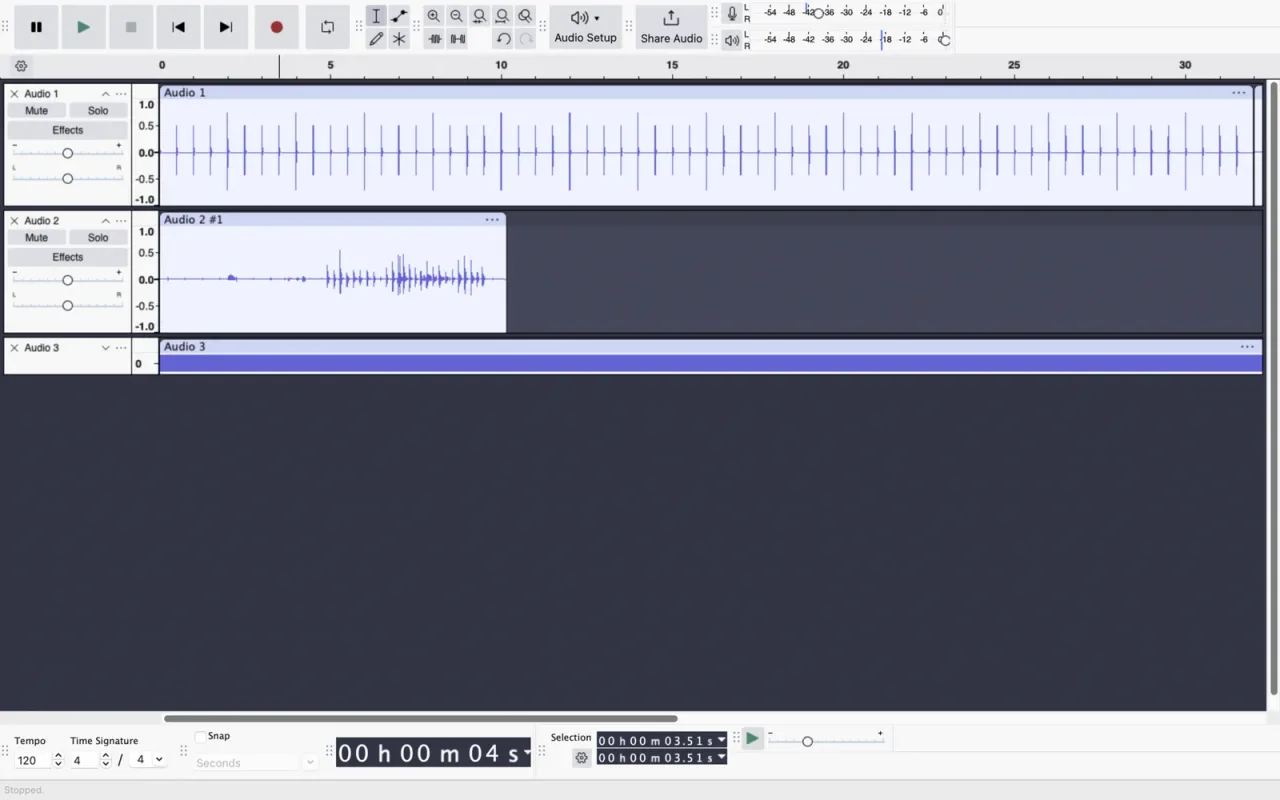
Audacity ist ein kostenloser Open-Source-Audioeditor und -rekorder für Mac, Windows und Linux. Er nimmt über ein Mikrofon oder ein Audiointerface auf, bearbeitet mehrere Spuren gleichzeitig, entfernt Rauschen und exportiert in alle gängigen Audioformate – deshalb ist er beliebt für Podcasts, Voice-overs, Interviews, Musik und das Digitalisieren alter Aufnahmen. Audacity wird vom Audacity Team entwickelt und steht unter der GPLv3-Lizenz – ohne Werbung und ohne kostenpflichtige Funktionen.
Audacity 4 bringt eine überarbeitete Oberfläche, Arbeitsbereiche und viele Verbesserungen für schnelleres Arbeiten. Auf dem Mac kannst du einen Universal-Download für Macs mit Apple Silicon und Intel wählen oder kleinere Downloads für nur eine Mac-Art.
Die wichtigsten Funktionen
Audacity vereint Aufnahme, Bearbeitung und Feinschliff von Audio in einer App.
- Aufnahme: Nimm über Mikrofone, Audiointerfaces und andere Eingänge auf, mit Pegelanzeigen und Punch-in-Aufnahme.
- Mehrspurbearbeitung: Schneide, kopiere, füge ein, teile und verschiebe Clips über Spuren hinweg, mit unbegrenztem Widerrufen.
- Effekte: Rauschentfernung, Equalizer, Kompressor, Normalisieren, Hall, Tonhöhen- und Tempoänderungen und vieles mehr, mit Echtzeitvorschau.
- Plug-ins: VST3-, Audio-Unit- und Nyquist-Plug-ins ergänzen weitere Effekte und Werkzeuge.
- Analyse: eine Spektrogrammansicht zum Sichtbarmachen der Frequenzen sowie Frequenzanalyse und Vamp-Analysatoren.
- Textmarken: Markiere Punkte und Bereiche und exportiere jeden markierten Bereich oder jede Spur in eine eigene Datei.
- Import und Export: WAV, AIFF, MP3, FLAC, Ogg und mehr, sodass Audacity auch als Audiokonverter dient.
- Arbeitsbereiche: Richte die Oberfläche fürs Aufnehmen, Bearbeiten oder Mischen ein und wechsle zwischen Layouts.
Neu in Version 4.0.1
Audacity 4.0.1 behebt Probleme aus Audacity 4.0 und ergänzt einige Funktionen.
- Mehrfachexport: jede Spur oder jeden markierten Bereich in eine eigene Datei exportieren
- Fehlende Tastenkürzel aus Audacity 3 sind zurück
- Bessere Tastaturnavigation und Unterstützung für Bildschirmleser
- Beschädigte Projekte nach fehlgeschlagenem Speichern und Probleme beim Umwandeln von .aup3-Projekten behoben
- Dateien und Projekte mit nicht englischen Zeichen im Namen lassen sich wieder öffnen
- VST3-Einstellungen werden beim Start der Wiedergabe nicht mehr zurückgesetzt
- Ein App-Symbol mit Liquid Glass unter macOS
Häufige Fragen zu Audacity
Ist Audacity für den Mac kostenlos?
Ja. Audacity ist kostenlos und Open Source und steht unter der GPLv3-Lizenz. Es gibt keine Werbung und keine kostenpflichtigen Funktionen.
Läuft Audacity auf Macs mit Apple Silicon?
Ja. Der Universal-Download läuft nativ auf Macs mit Apple Silicon und Intel. Außerdem gibt es getrennte Downloads für Apple Silicon und für Intel-Macs.
Welchen Audacity-Download soll ich für meinen Mac wählen?
Wähle den Universal-Download. Der separate Download für Apple Silicon (ARM64) ist kleiner, unterstützt aber keine Plug-ins, und unter macOS 10.14 oder älter brauchst du den reinen Intel-Download.
Welche macOS-Version braucht Audacity?
Audacity 4.0.1 ist unter macOS 14 und 15 getestet und läuft eventuell auch unter älteren Versionen. Der Universal-Download benötigt macOS 10.15 oder neuer.
Wie nehme ich mit Audacity auf meinem Mac Ton auf?
Wähle dein Mikrofon oder Audiointerface als Aufnahmegerät und drücke die rote Aufnahmetaste. Um den Ton aufzunehmen, den dein Mac abspielt, etwa einen Videoanruf, brauchst du eine zusätzliche Audio-Routing-App, weil macOS diesen nicht als Eingang anbietet.
Wie entferne ich Hintergrundrauschen in Audacity?
Wähle ein paar Sekunden aus, in denen nur Rauschen zu hören ist, öffne den Effekt Rauschverminderung und ermittle das Rauschprofil; wähle dann die ganze Aufnahme aus und wende die Rauschverminderung an.
Kann Audacity Dateien als MP3 speichern?
Ja. Audacity exportiert als MP3, WAV, AIFF, FLAC, Ogg und in weitere Formate und kann jede Spur oder jeden markierten Bereich in eine eigene Datei exportieren.
Ist Audacity auf dem Mac sicher?
Ja, wenn du es von der offiziellen Website audacityteam.org lädst – dorthin führt der Download-Button auf dieser Seite. Audacity ist Open Source, sein Code ist auf GitHub öffentlich.
Wie aktualisiere ich Audacity auf meinem Mac?
Audacity kann nach Updates suchen und dich auf eine neue Version hinweisen. Lade sie von audacityteam.org und ersetze die alte Kopie im Ordner „Programme“.
Woher kommt der Audacity-Download auf audacity.FULLMAC.app?
Der Download-Button führt zur offiziellen Mac-Download-Seite von Audacity: https://www.audacityteam.org/download/mac/. audacity.FULLMAC.app verändert das Installationsprogramm nicht und packt es nicht neu.
Ähnliche Apps
 SpotubeSpotube ist eine kostenlose Open-Source-Musikstreaming-App für Mac, Windows, Linux und Android. Statt an einen einzigen Dienst gebunden zu sein, bezieht sie Musik-Metadaten, Playlists und Audio über Plug-ins, die von der Community oder von dir selbst stammen. Sie spielt Musik nativ ab, ohne Electron-App zu sein, sammelt keine Telemetrie- oder Nutzerdaten und zeigt zeitlich synchronisierte Songtexte. Spotube stammt von Kingkor Roy Tirtho und steht unter der BSD-4-Clause-Lizenz.Musik & Audio
- BlackHoleBlackHole ist ein kostenloser virtueller Audiotreiber für den Mac, der Ton von einer App zur anderen leitet. Er erscheint in macOS als zusätzliches Audiogerät: Schick die Ausgabe einer App an BlackHole und wähle BlackHole in einer anderen App als Eingang, und der Ton fließt ohne zusätzliche Latenz zwischen ihnen. So kannst du den Ton deines Macs aufnehmen, Musik oder eine DAW in einen Videoanruf einspielen oder Audio zwischen Musik-Apps routen. BlackHole stammt von Existential Audio, sein Quellcode steht unter der GPL-3.0-Lizenz.Musik & Audio
 LurarLurar ist ein Equalizer in der Menüleiste für das Hören mit Kopfhörern. Er nimmt den Ton aller Apps auf deinem Mac über Apples Core Audio Process Tap ab, schickt ihn durch einen parametrischen 10-Band-EQ, der auf deine Kopfhörer abgestimmt ist, und gibt das Ergebnis auf dem Ausgabegerät oder DAC deiner Wahl wieder. Die Presets stammen aus dem AutoEq-Katalog, den du in der App durchsuchen und nach Marke filtern kannst, und ein Editor lässt dich jedes Band selbst einstellen, mit Live-Spektrumanalyse und Clip-Anzeige.Musik & Audio
 Home RecHome Rec ist eine kostenlose Open-Source-App, die den Ton aufnimmt, den dein Mac abspielt. Sie nutzt Apples ScreenCaptureKit, daher gibt es keine virtuellen Audiotreiber, Kernel-Erweiterungen oder Routings einzurichten: App öffnen, auf Aufnahme klicken, und sie nimmt alles auf, was dein Mac abspielt, eine einzelne App oder ein Mikrofon. Aufnahmen werden standardmäßig als verlustfreies WAV gespeichert, alternativ als FLAC oder M4A, mit einer Live-Wellenform im Hauptfenster und in der Menüleiste.Musik & Audio
 LyricGlowLyricGlow ist eine kostenlose Open-Source-App für den Mac, die synchronisierte Songtexte zum Titel anzeigt, der gerade in Spotify oder Apple Music läuft. Jedes Wort leuchtet auf, während es gesungen wird, wie beim Karaoke, in einem schwebenden Fenster mit vorheriger, aktueller und nächster Zeile; die aktuelle Zeile läuft außerdem in der Menüleiste neben der Uhr mit, sodass du dem Song auch bei verstecktem Fenster folgen kannst. Jede Textzeile kann live in eine von 43 Sprachen übersetzt werden, darunter Schriften von rechts nach links wie Persisch, Arabisch und Hebräisch.Musik & Audio
 Tiny PlayerTiny Player ist ein kostenloser, minimalistischer Musikplayer für den Mac mit nativer macOS-Oberfläche. Er spielt MP3-, FLAC-, AAC-, AIFF- und WAV-Dateien und seit Version 1.7.3 unter macOS 15 und neuer auch Ogg und Opus. Du ziehst deine Musik hinein, stellst eine Playlist zusammen und findest Titel mit der Schnellsuche, während ein Kompaktmodus den Player klein auf dem Bildschirm hält.Musik & Audio
FULLMAC.app hostet diese App nicht. Die Download-Buttons führen zu den Seiten des Entwicklers.