
Audacity pour MAC
Éditeur et enregistreur audio gratuit et open source pour les podcasts, la musique et les voix off.
Présentation de Audacity
Audacity est un éditeur et enregistreur audio gratuit et open source pour Mac, Windows et Linux. Il enregistre depuis un micro ou une interface audio, édite plusieurs pistes à la fois, nettoie le bruit et exporte dans tous les formats audio courants : c’est pourquoi il est très apprécié pour les podcasts, les voix off, les interviews, la musique et la numérisation d’anciens enregistrements. Audacity est développé par l’Audacity Team et publié sous licence GPLv3, sans publicité ni fonction payante.
Audacity 4 apporte une interface remaniée, des espaces de travail et de nombreuses améliorations de productivité. Sur Mac, vous pouvez choisir un téléchargement universel pour les Mac Apple Silicon et Intel, ou des téléchargements plus légers pour un seul type de Mac.
Fonctionnalités principales
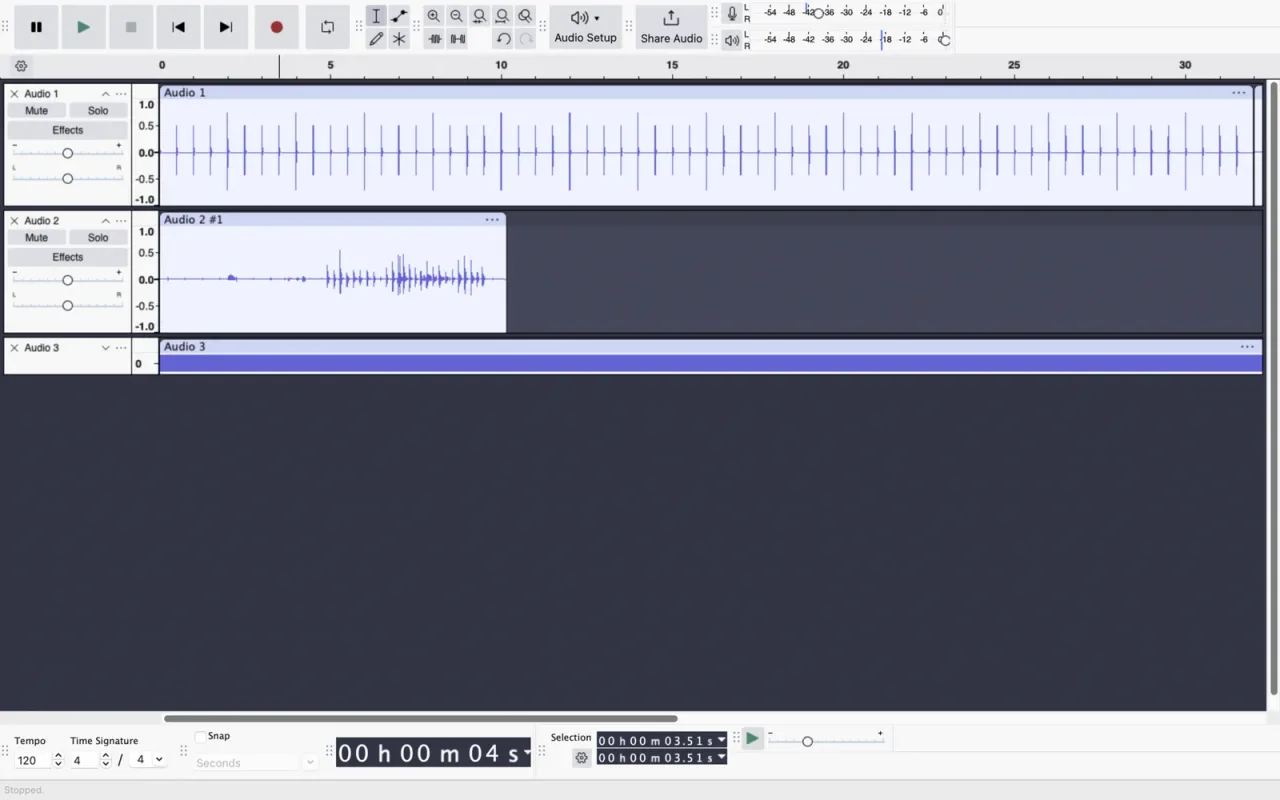
Audacity réunit l’enregistrement, le montage et la finition audio dans une seule app.
- Enregistrement : enregistrez depuis des micros, des interfaces audio et d’autres entrées, avec des vumètres et l’enregistrement en punch-in.
- Montage multipiste : coupez, copiez, collez, divisez et déplacez des clips entre les pistes, avec annulation illimitée.
- Effets : réduction de bruit, égalisation, compression, normalisation, réverbération, changement de hauteur et de tempo et bien plus, avec aperçu en temps réel.
- Plugins : les plugins VST3, Audio Unit et Nyquist ajoutent d’autres effets et outils.
- Analyse : une vue spectrogramme pour voir les fréquences, ainsi que l’analyse de fréquence et les analyseurs Vamp.
- Étiquettes : marquez des points et des régions, puis exportez chaque région étiquetée ou chaque piste dans son propre fichier.
- Import et export : WAV, AIFF, MP3, FLAC, Ogg et plus, ce qui en fait aussi un convertisseur audio.
- Espaces de travail : organisez l’interface pour l’enregistrement, le montage ou le mixage, et passez d’une disposition à l’autre.
Nouveautés de la version 4.0.1
Audacity 4.0.1 corrige des problèmes d’Audacity 4.0 et ajoute quelques fonctions.
- Export multiple : exportez chaque piste, ou chaque région étiquetée, dans son propre fichier
- Retour des raccourcis clavier d’Audacity 3 qui manquaient
- Meilleure navigation au clavier et meilleure prise en charge des lecteurs d’écran
- Correction de projets abîmés après un enregistrement raté et de problèmes de conversion des projets .aup3
- Correction de l’ouverture de fichiers et de projets dont le nom contient des caractères non anglais
- Les réglages VST3 ne sont plus réinitialisés au lancement de la lecture
- Une icône d’app en Liquid Glass sur macOS
Questions fréquentes sur Audacity
Audacity est-il gratuit sur Mac ?
Oui. Audacity est gratuit et open source, publié sous licence GPLv3. Il n’y a ni publicité ni fonction payante.
Audacity fonctionne-t-il sur les Mac Apple Silicon ?
Oui. Le téléchargement universel fonctionne nativement sur les Mac Apple Silicon et Intel. Il existe aussi des téléchargements séparés pour les Mac Apple Silicon et pour les Mac Intel.
Quel téléchargement d’Audacity choisir pour mon Mac ?
Choisissez le téléchargement universel. Le téléchargement Apple Silicon (ARM64) séparé est plus léger mais ne prend pas en charge les plugins, et sur macOS 10.14 ou antérieur il faut le téléchargement Intel uniquement.
Quelle version de macOS faut-il pour Audacity ?
Audacity 4.0.1 est testé sur macOS 14 et 15 et peut aussi fonctionner sur des versions plus anciennes. Le téléchargement universel nécessite macOS 10.15 ou ultérieur.
Comment enregistrer du son sur mon Mac avec Audacity ?
Choisissez votre micro ou votre interface audio comme périphérique d’enregistrement, puis appuyez sur le bouton rouge d’enregistrement. Pour enregistrer le son joué par votre Mac, comme un appel vidéo, il faut une app de routage audio supplémentaire, car macOS ne le propose pas comme entrée.
Comment supprimer le bruit de fond dans Audacity ?
Sélectionnez quelques secondes ne contenant que du bruit, ouvrez l’effet Réduction du bruit et prenez le profil de bruit, puis sélectionnez tout l’enregistrement et appliquez la réduction du bruit.
Audacity peut-il enregistrer des fichiers en MP3 ?
Oui. Audacity exporte en MP3, WAV, AIFF, FLAC, Ogg et d’autres formats, et peut exporter chaque piste ou région étiquetée dans son propre fichier.
Audacity est-il sûr à installer sur un Mac ?
Oui, si vous le téléchargez depuis le site officiel, audacityteam.org, vers lequel mène le bouton de téléchargement de cette page. Audacity est open source et son code est public sur GitHub.
Comment mettre à jour Audacity sur mon Mac ?
Audacity peut rechercher les mises à jour et vous prévenir quand une nouvelle version sort. Téléchargez-la sur audacityteam.org et remplacez l’ancienne copie dans le dossier Applications.
D’où vient le téléchargement d’Audacity sur audacity.FULLMAC.app ?
Le bouton de téléchargement mène à la page de téléchargement officielle d’Audacity pour Mac : https://www.audacityteam.org/download/mac/. audacity.FULLMAC.app ne modifie pas l’installeur et ne le reconditionne pas.
Apps similaires
 SpotubeSpotube est une app de streaming musical gratuite et open source pour Mac, Windows, Linux et Android. Plutôt que d'être liée à un seul service, elle obtient les métadonnées musicales, les playlists et l'audio via des plugins, créés par sa communauté ou par vous. Elle lit la musique de façon native, sans être une app Electron, ne collecte ni télémétrie ni données utilisateur et affiche des paroles synchronisées. Spotube est développé par Kingkor Roy Tirtho et publié sous licence BSD-4-Clause.Musique et audio
- BlackHoleBlackHole est un pilote audio virtuel gratuit pour Mac qui fait passer le son d'une app à une autre. Il apparaît dans macOS comme un périphérique audio supplémentaire : envoyez la sortie d'une app vers BlackHole et choisissez BlackHole comme entrée dans une autre app, et l'audio circule entre elles sans latence ajoutée. Vous pouvez ainsi enregistrer le son de votre Mac, diffuser de la musique ou une station audio numérique dans un appel vidéo, ou acheminer l'audio entre des apps de musique. BlackHole est développé par Existential Audio et son code source est publié sous licence GPL-3.0.Musique et audio
 LurarLurar est un égaliseur dans la barre des menus pensé pour l’écoute au casque. Il récupère le son de toutes les apps de votre Mac grâce au Core Audio Process Tap d’Apple, le fait passer par un EQ paramétrique 10 bandes réglé pour votre casque et le restitue sur la sortie ou le DAC de votre choix. Les préréglages viennent du catalogue AutoEq, que vous pouvez parcourir et filtrer par marque dans l’app, et un éditeur vous permet de régler chaque bande vous-même, avec un analyseur de spectre en direct et un indicateur d’écrêtage.Musique et audio
 Home RecHome Rec est une app gratuite et open source qui enregistre le son que joue votre Mac. Elle s’appuie sur ScreenCaptureKit d’Apple : pas de pilote audio virtuel, pas d’extension du noyau ni de routage à configurer. Ouvrez-la, cliquez sur enregistrer et elle capture tout ce que joue votre Mac, une seule app ou un micro. Les enregistrements sont sauvegardés en WAV sans perte par défaut, ou en FLAC ou M4A, avec une forme d’onde en direct dans la fenêtre principale et dans la barre des menus.Musique et audio
 LyricGlowLyricGlow est une app gratuite et open source pour Mac qui affiche les paroles synchronisées du morceau en cours dans Spotify ou Apple Music. Chaque mot s’illumine au moment où il est chanté, façon karaoké, dans une fenêtre flottante qui montre la ligne précédente, la ligne en cours et la suivante ; la ligne en cours défile aussi dans la barre des menus à côté de l’horloge, pour suivre la chanson fenêtre masquée. Chaque ligne peut afficher une traduction en direct dans l’une des 43 langues proposées, y compris des écritures de droite à gauche comme le persan, l’arabe et l’hébreu.Musique et audio
 Tiny PlayerTiny Player est un lecteur de musique gratuit et minimaliste pour Mac, avec une interface macOS native. Il lit les fichiers MP3, FLAC, AAC, AIFF et WAV et, depuis la version 1.7.3, aussi Ogg et Opus sous macOS 15 et ultérieur. Vous glissez votre musique, composez une playlist et trouvez vos morceaux grâce à la recherche rapide, tandis qu’un mode compact garde le lecteur petit à l’écran.Musique et audio
FULLMAC.app n’héberge pas cette app. Les boutons de téléchargement mènent aux pages du développeur.